Cara Membuat Website Gratis 100% (Mudah Pemula)
Saya sudah membuat 100+ website gratis untuk berbagai percobaan desain project pribadi seperti blog, untuk bisnis, website toko online, web portofolio, dll.
Pada tutorial kali ini saya akan bagikan cara membuat website gratis yang paling mudah untuk pemula sekalipun. Kamu tidak perlu tahu bahasa pemrograman HTML, PHP, CSS, Javascript, dll.
Pada tutorial cara membuat website pemula yang mudah sebelumnya, saya juga sudah tuliskan cara membeli domain berbayar. Jika Kamu ingin beli domain dot com sendiri bisa ikuti langkah di artikel tersebut.

Semua Tanpa Koding…!! Tanpa ribet..!!
Silahkan ikuti langkah dibawah ini step-by-step. Kamu akan berhasil membuat web gratis pertama kamu.
Durasi Pembuatan: 15 Menit
Berikut 7 langkah cara membuat website secara gratis dan mudah untuk pemula:
1. Mendaftar Hosting Gratis di 000webhost
Hosting adalah tempat penyimpanan file gambar, koding, script, dll. Bisa diibaratkan sebagai hard-disk online.
Kabar baiknya kamu bisa mendapatkan hosting gratis website dengan mendaftar dan menggunakan layanan free trial 000webhost dibawah ini. Klik saja tombol nya.
1.1.1 Masukkan Email
1.1.2 Masukkan password
1.1.3 Ketik ulang password
1.1.4 Klik Daftar

1.2.1 Buka email dan Klik link verifikasi pendaftaran

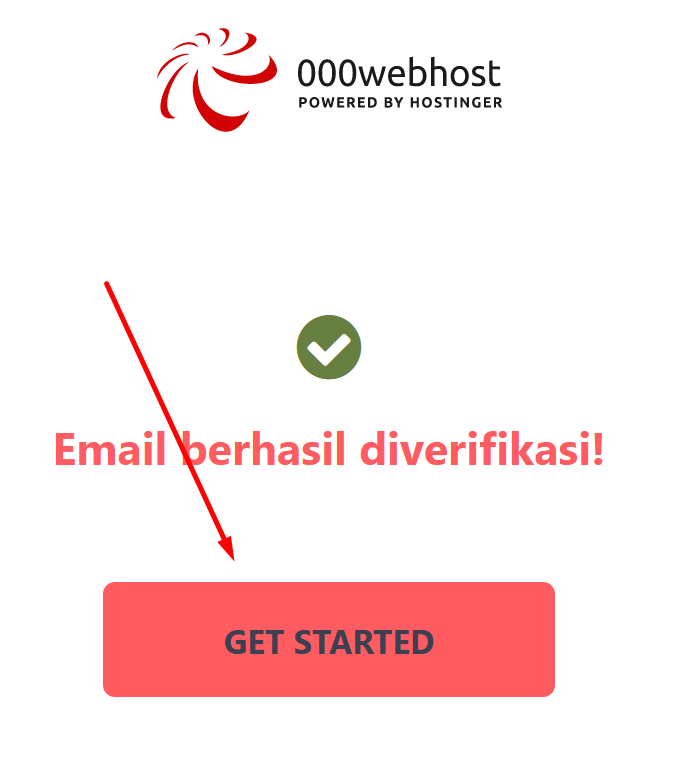
1.3.1 Klik Get Started
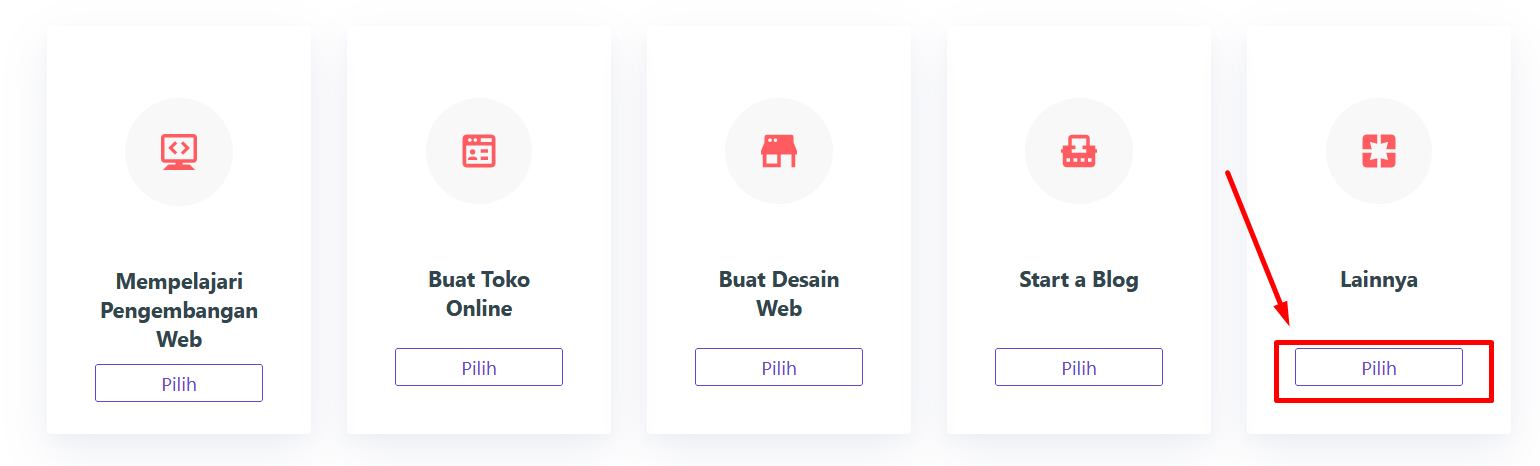
1.4.1 Klik Lainnya
2. Mendaftar Domain Gratis
Apa itu domain?
Nama domain = Nama website. Cth: google.com, indotaxpert.com, kompas.com, detik.com, dll
Dalam contoh tutorial pembuatan gratis website pemula ini, kita akan mendapatkan ekstensi domain gratisan dari penyedia layanan hosting & domain 000webhost.
Jadi nama domain kita nanti adalah xxxxxx.000webhostapp.com
dimana xxxxxx = nama domain yang kita pilih sendiri nantinya
Saya disini sebagai contoh memilih ekstensi domain gratisan webkerensasya.000webhostapp.com
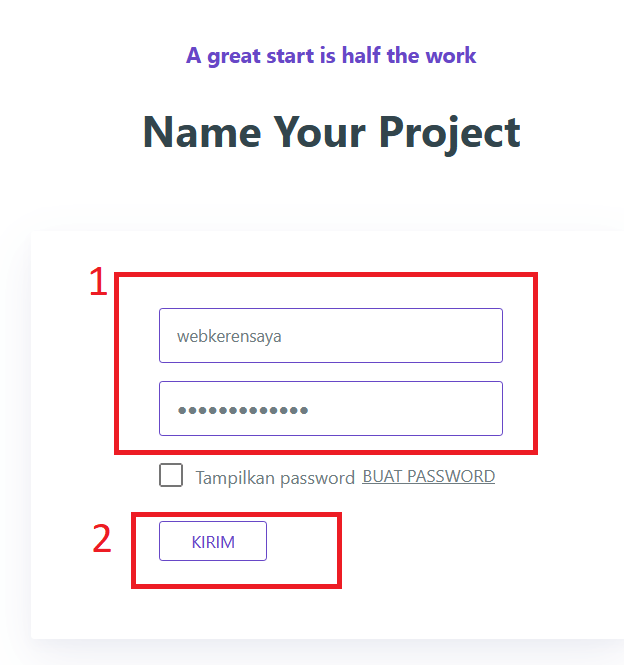
2.1.1 Berikan Nama project, password, lalu klik kirim
Nama project akan menjadi nama domain website anda.
Dalam contoh ini, nama project saya adalah webkerensaya
Alamat domain saya menjadi webkerensasya.000webhostapp.com
3. Install WordPress
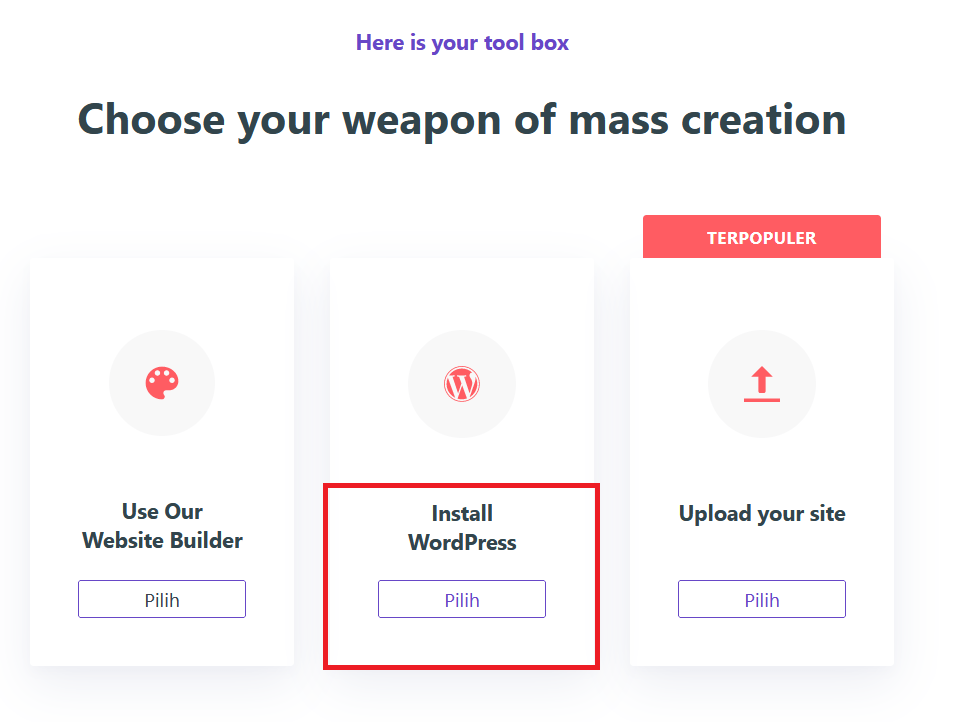
3.1.1 Klik Install WordPress
WordPress adalah content management system untuk pembuatan website dengan mudah. WordPress inilah yang mengizinkan kita membangun website bagus dan keren tanpa coding sekalipun.
Kamu tingal klik install wordpress saja. Ini adalah cara paling mudah menginstal wordpress dan cuma memakan waktu 1 menit.
3.2.1 Masukkan username admin dan password wordpress
Silahkan buat username dan password untuk login ke wordpress kamu nantinya.
Penting: Simpan dan Catat baik-baik username dan password itu agar bisa login ke website.
Lalu Klik Install.

3.3.1 Tunggu proses instalasi
Sekitar 1-3 menit
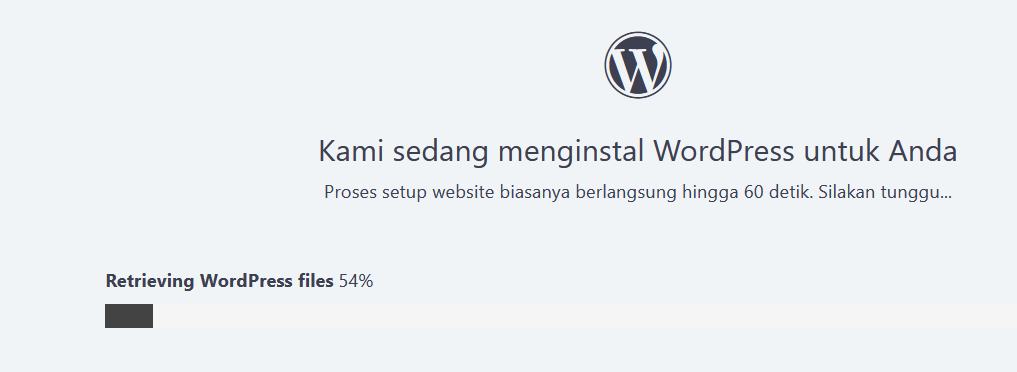
3.4.1 Klik Pergi Ke halaman konfigurasi

3.5.1 Masukkan username dan password
Seperti pada langkah sebelumnya nomor 3.2.1 diatas
Lalu klik Login

4. Gunakan Tema Astra
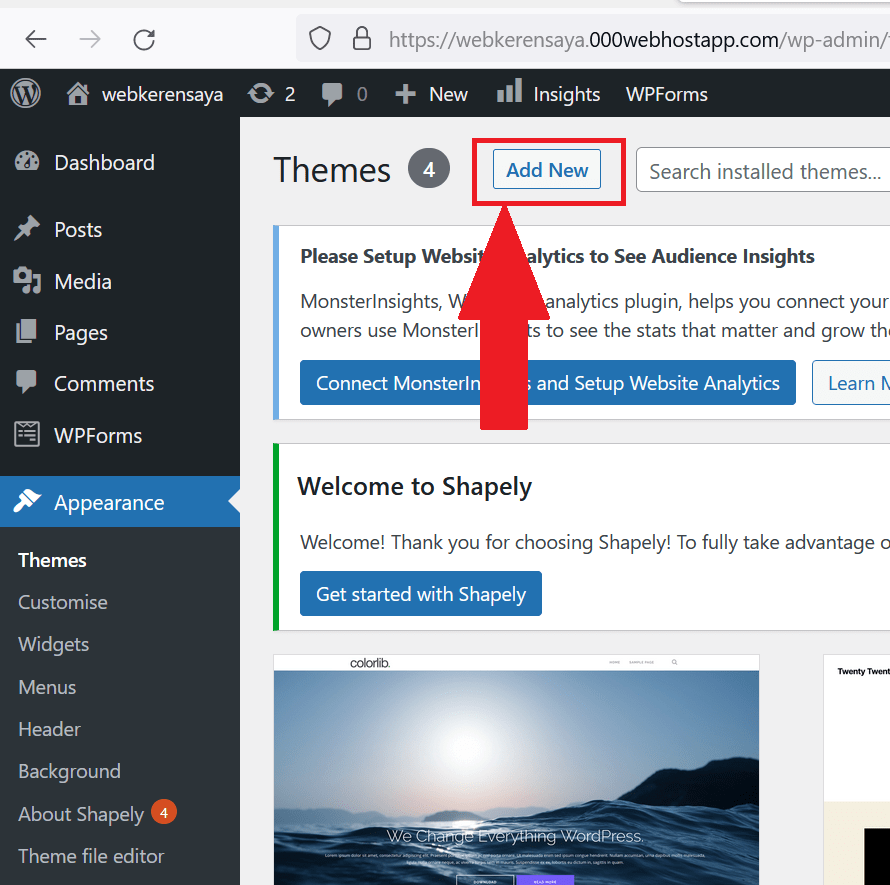
4.1.1 Klik Appereance >> Themes
Setelah login ke wordpress, kita akan masuk ke dalam dashboard wordpress.
Klik Appereance >> Themes

4.2.1 Klik Add New
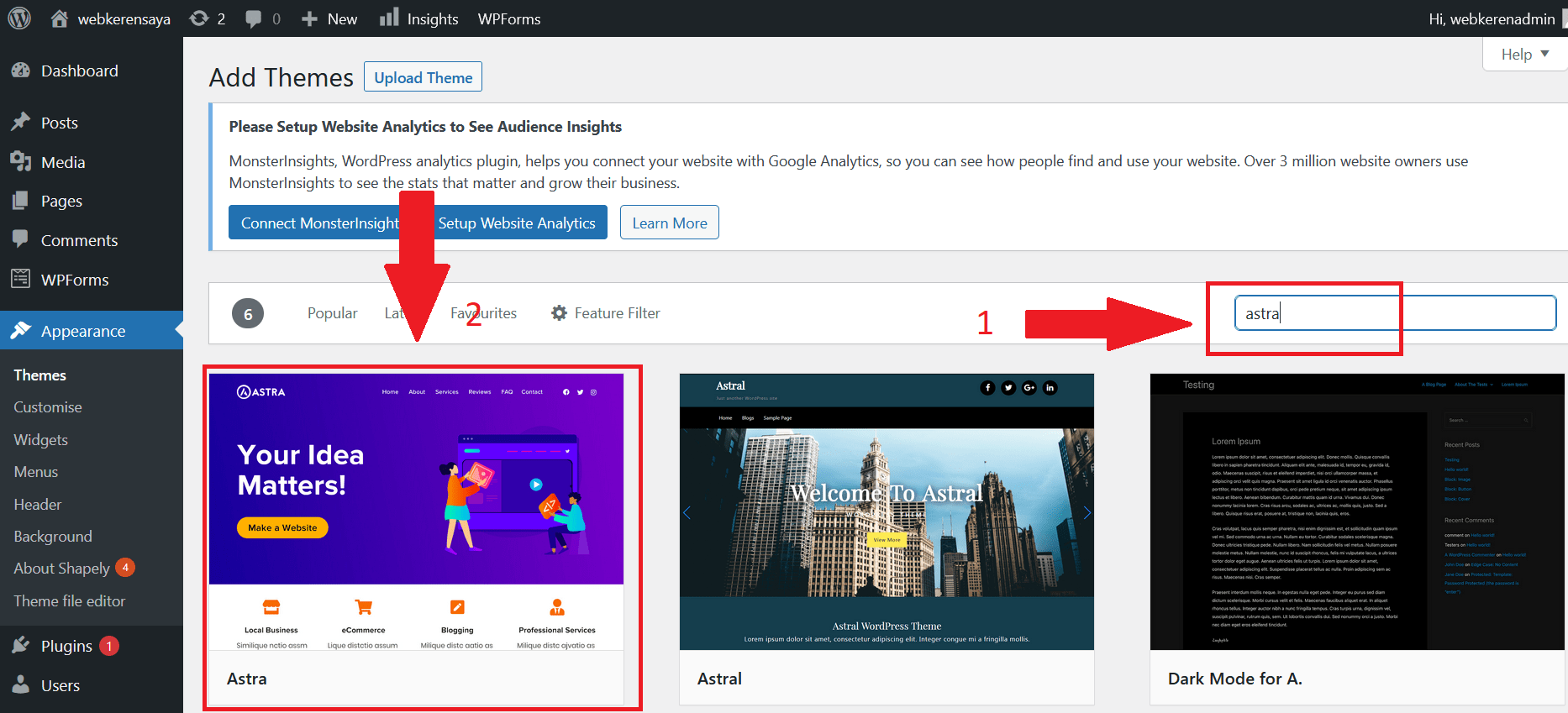
4.3.1 Ketik Astra di kotak pencarian
4.3.2 Pilih Tema Astra
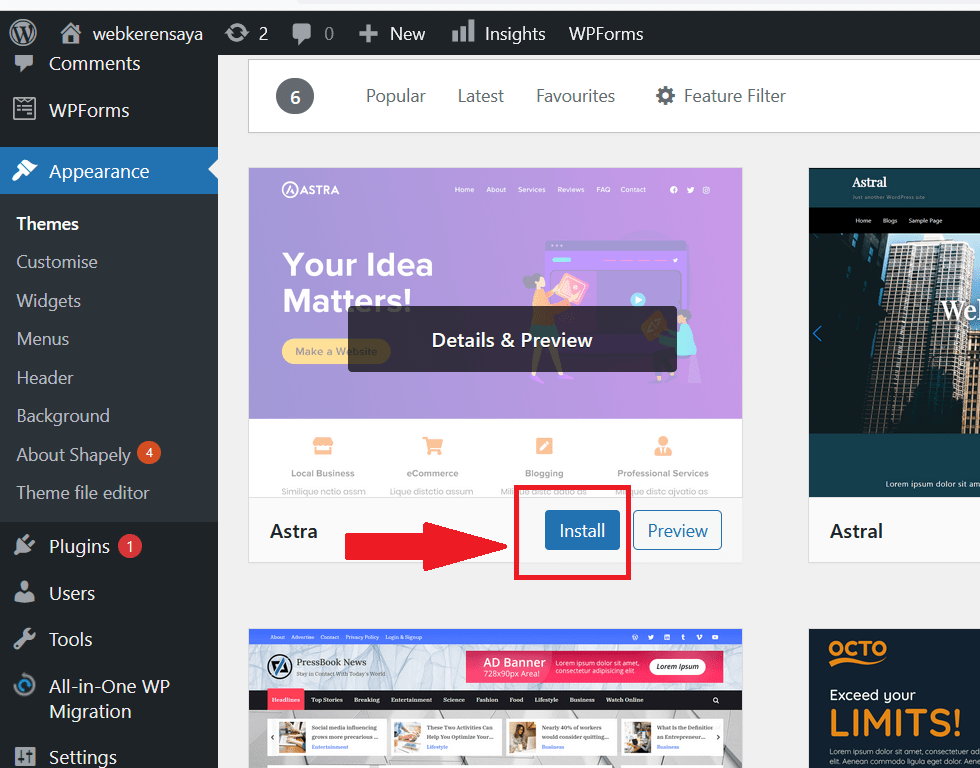
4.4.1 Klik Install
4.5.1 Klik Activate

5. Pakai Starter Templates
Astra memberikan ratusan pilihan tema gratisan di dalam paket starter templates. Silahkan dipilih ya…!!!
5.1.1 Klik Get Started pada bagian Starter Templates

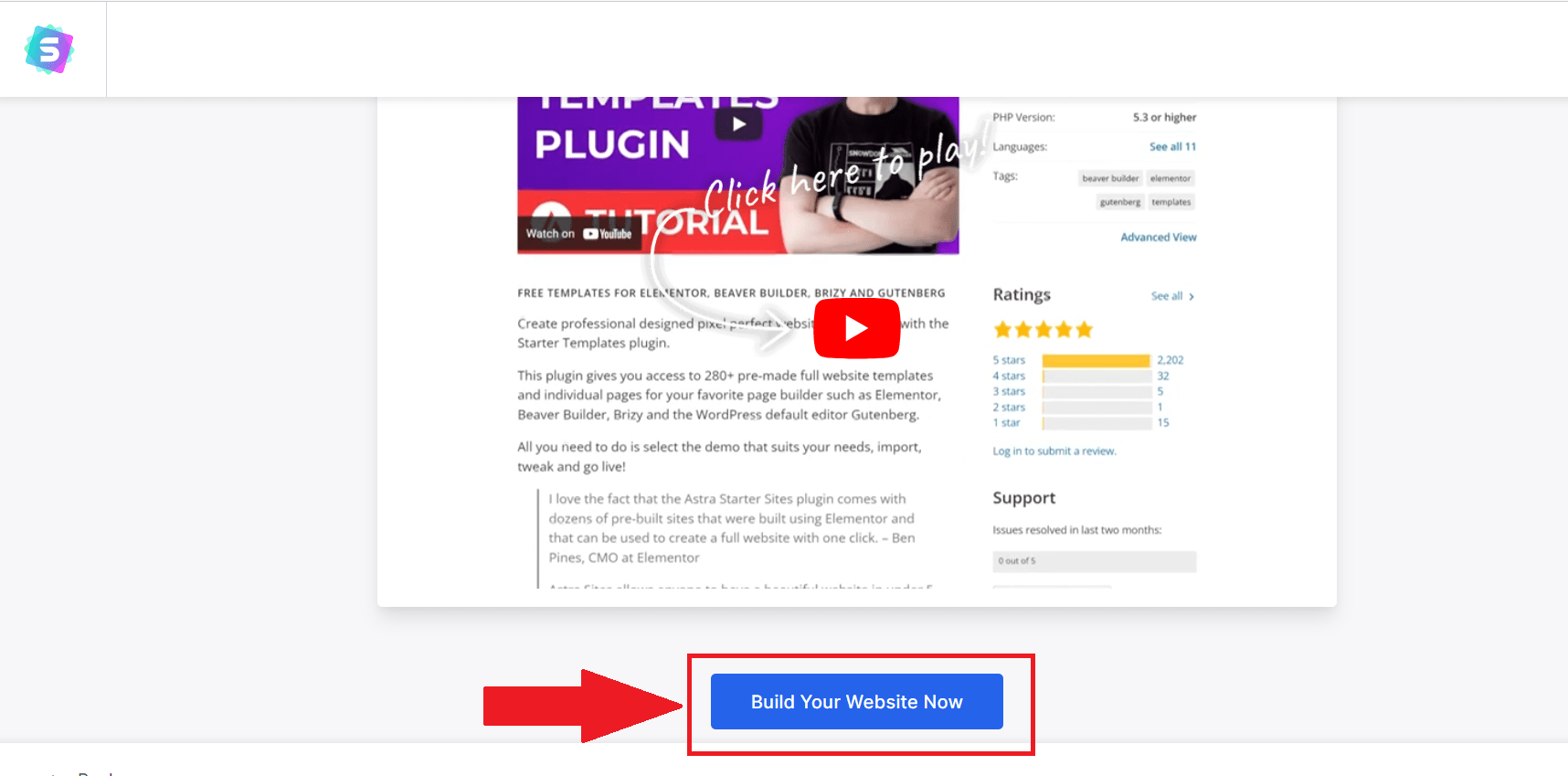
5.2.1 Klik Build Your Websites Now
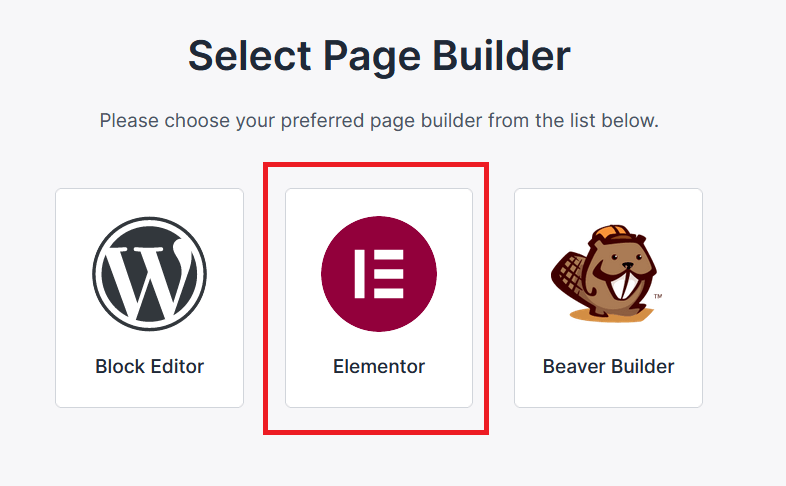
5.3.1 Klik Elementor
Elementor adalah page builder drag & drop di website kita.
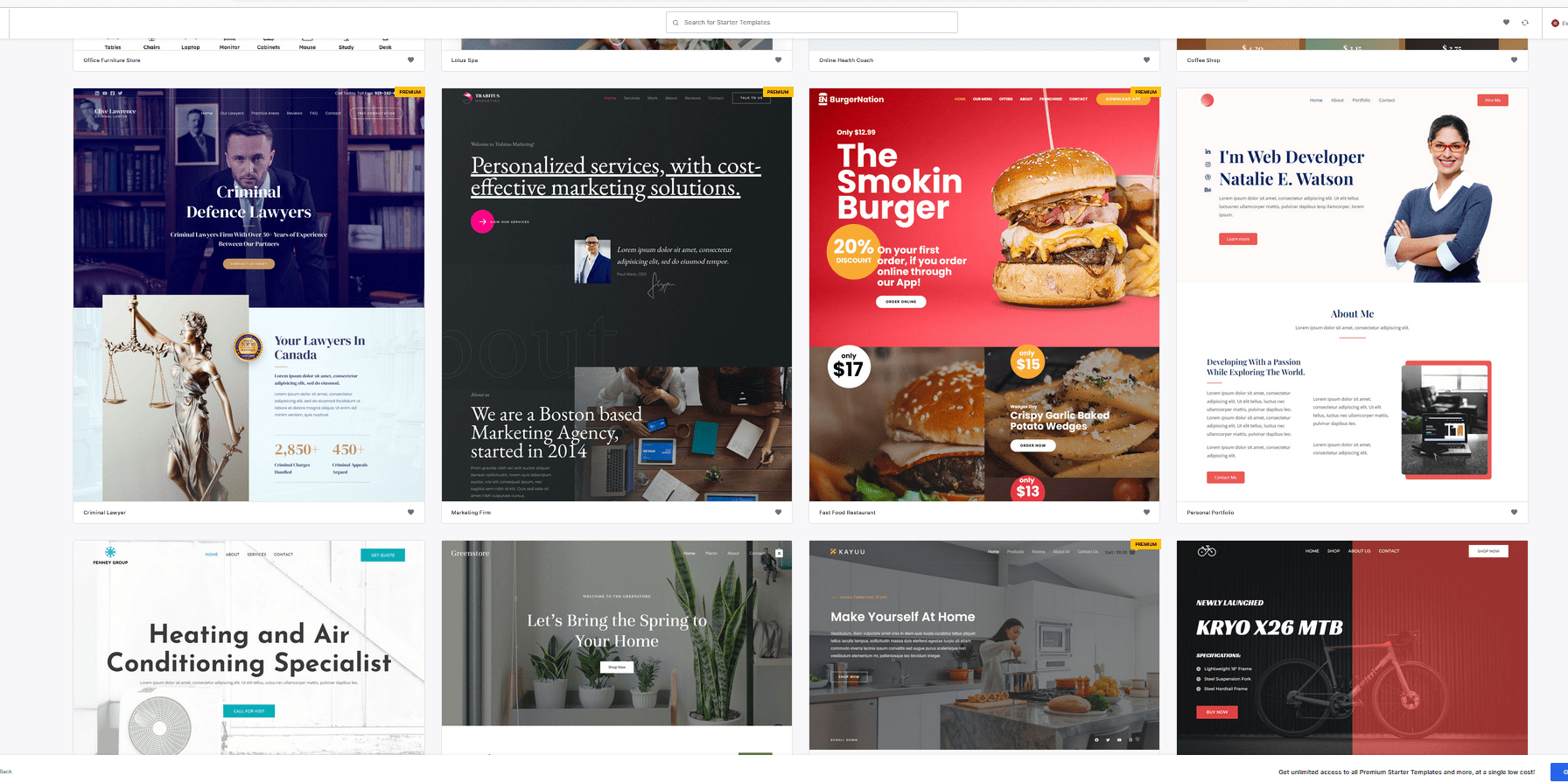
5.4.1 Pilih Tema Desain
Dalam contoh ini saya akan pilih yang pojok kanan atas, desain web pribadi.
Kamu bebas memilih yang lain sesuai selera/kebutuhan.
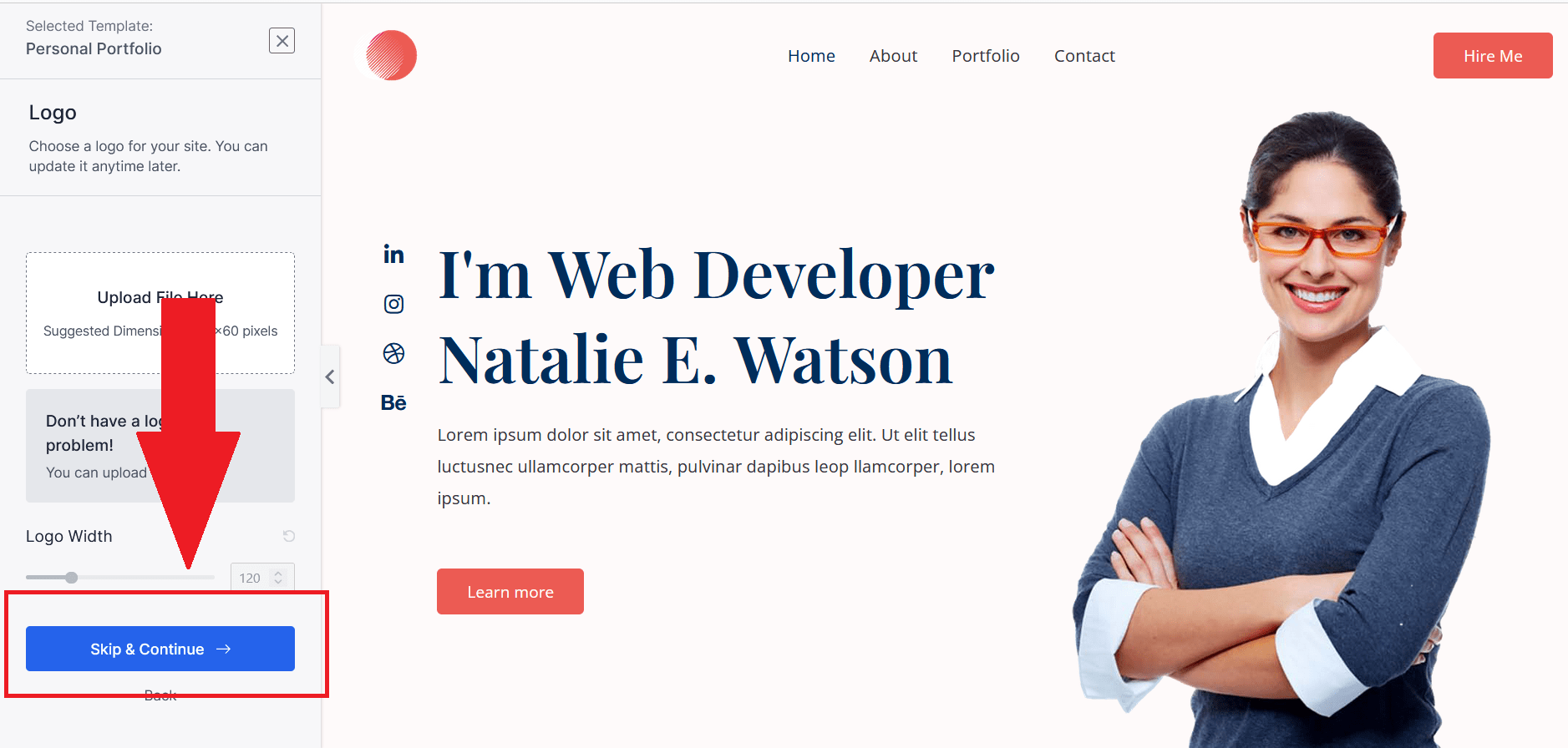
5.5.1 Klik Skip & Continue
Kita ubah logo, gambar nanti
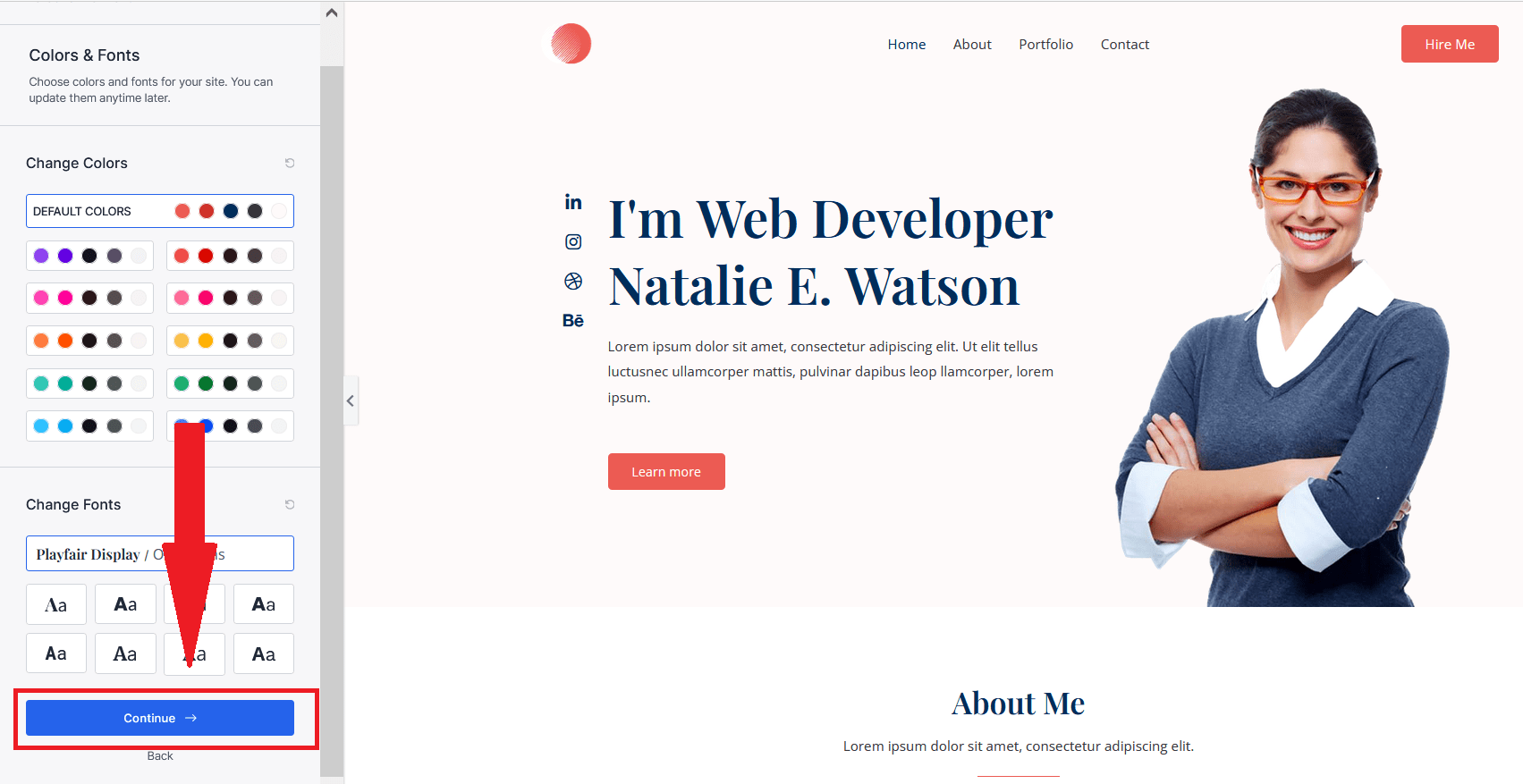
5.6.1 Klik Continue
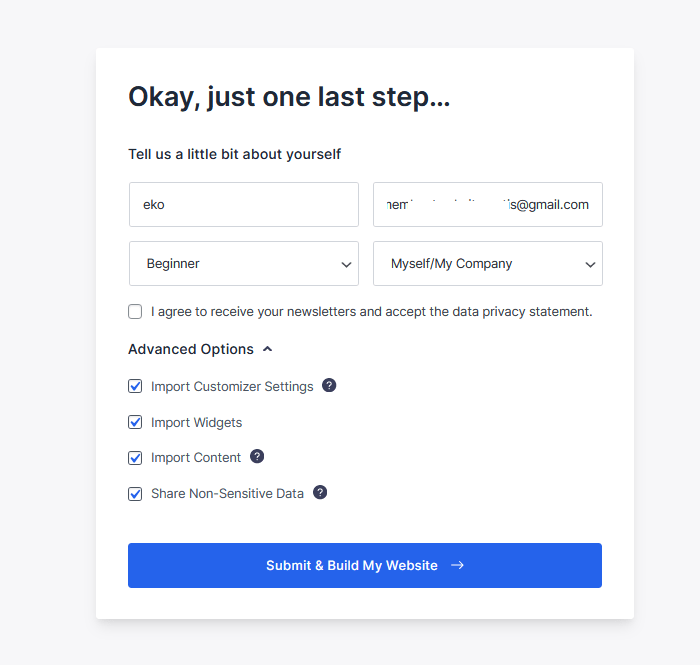
5.6.1 Klik Submit & Build My Website
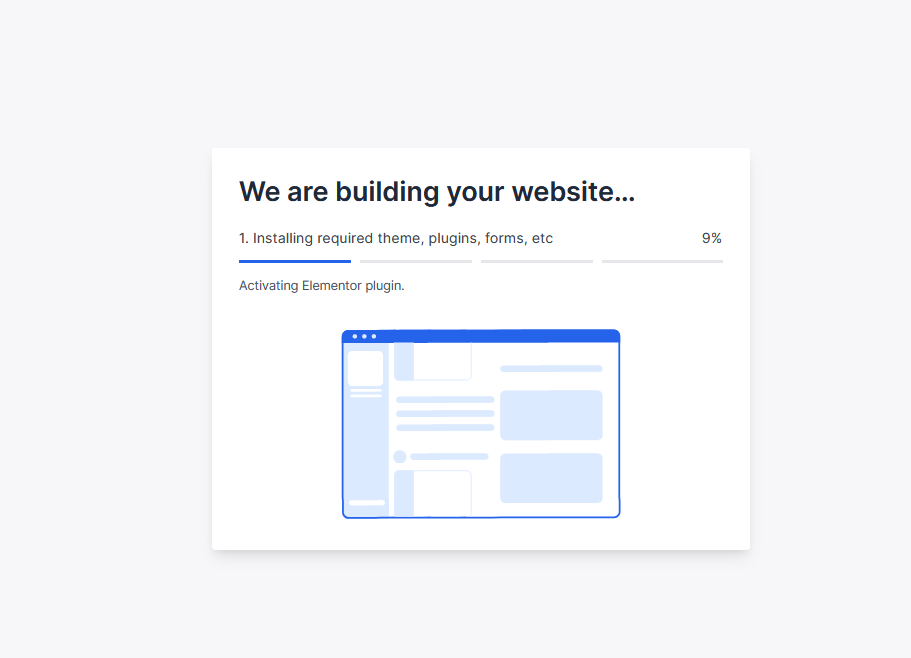
5.7.1 Tunggu proses pemasangan tema
1-3 menit
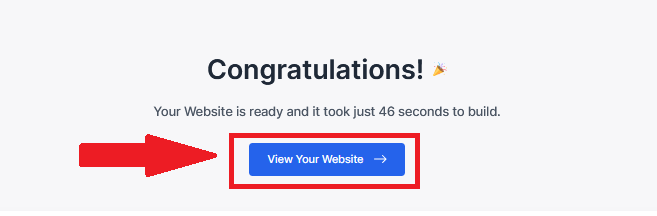
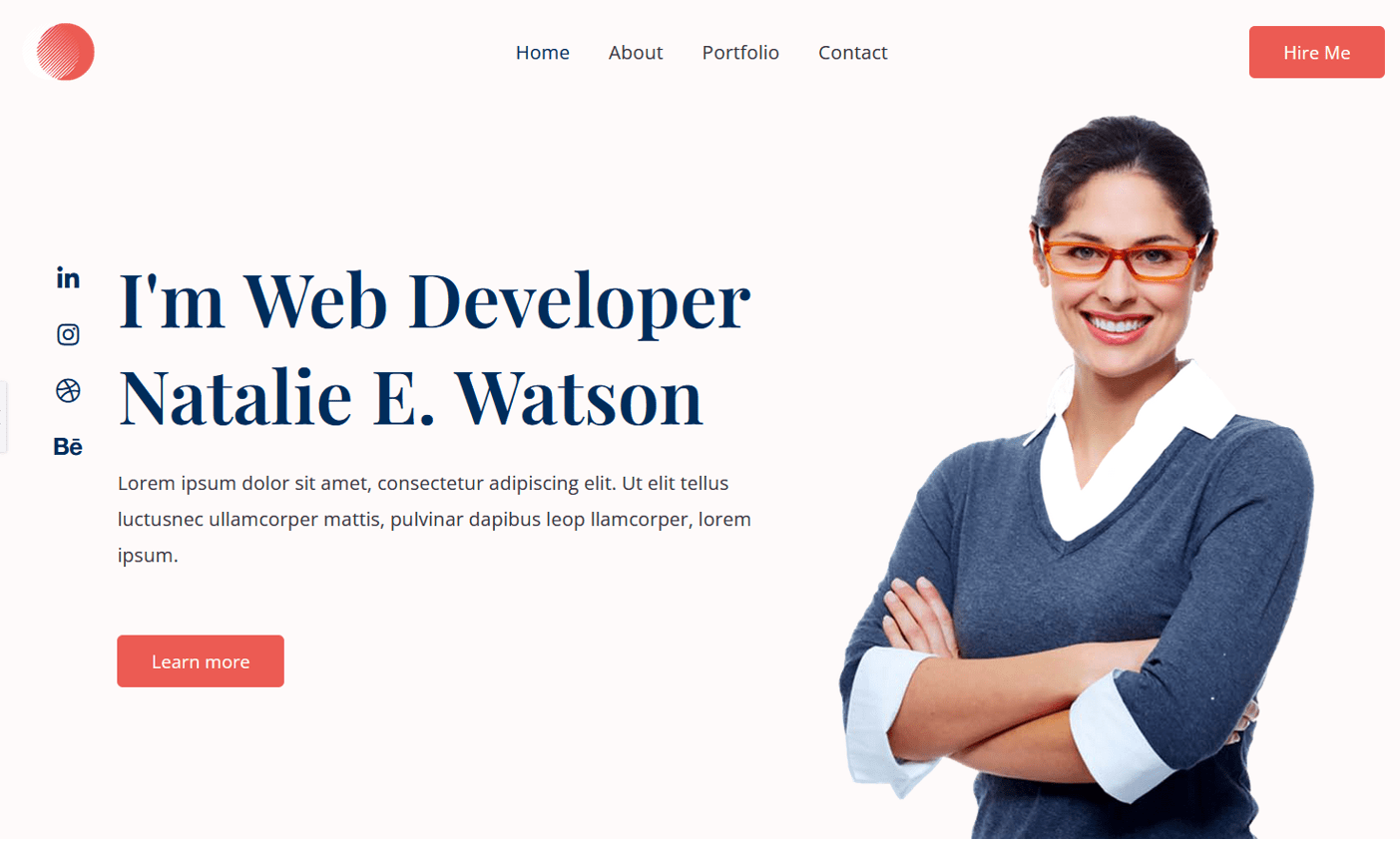
5.8.1 Klik view your website
Ini tampilannya
6. Edit Gambar, Teks
Kita akan mengedit sedikit teks, dan mengubah gambar dengan verisi kita sendiri.
Silahkan disesuaikan dengan keperluan masing-masing ya.
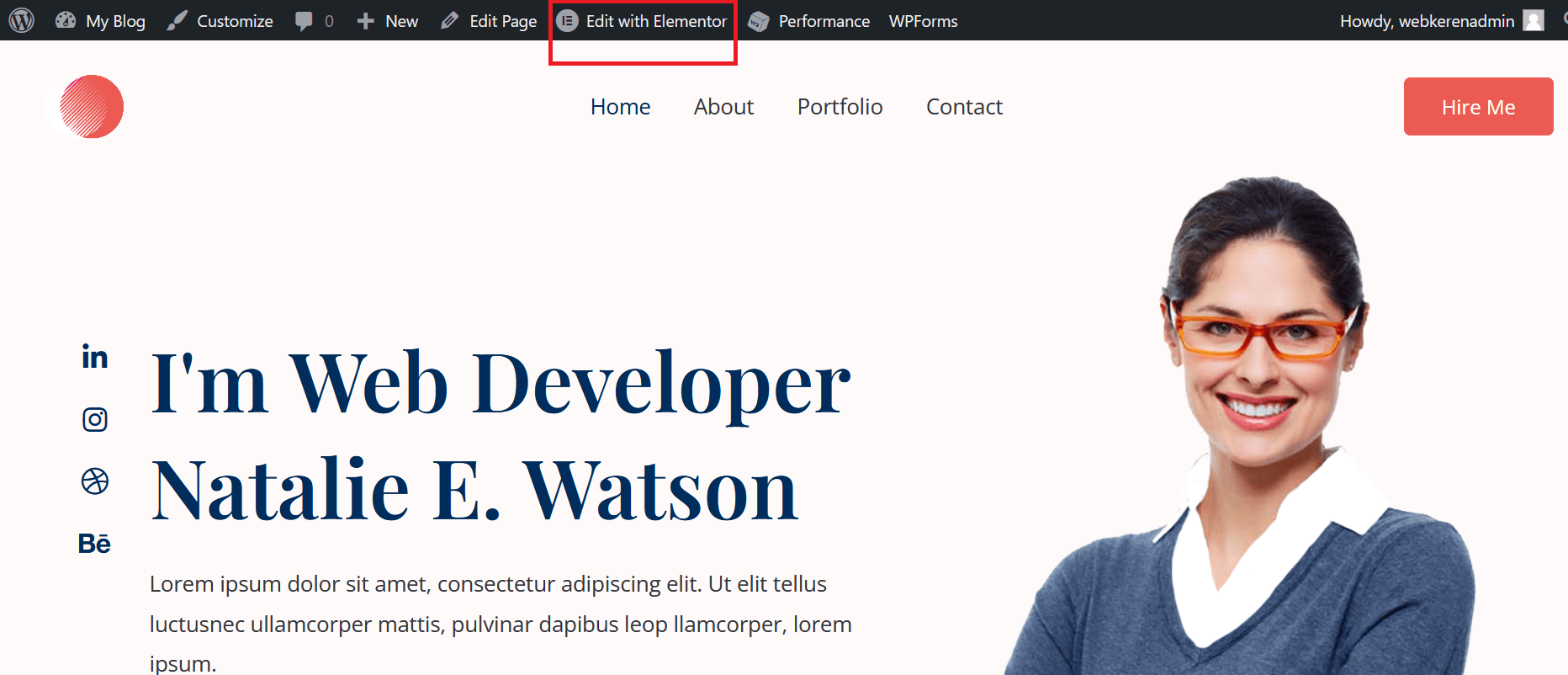
6.1.1 Klik “Edit with Elementor” dibagian atas homepage website
6.2.1 Ubah Teks
Klik dibagian teks sebelah kanan, yang mau diubah.
Lalu ketik di text editor sebelah kiri.

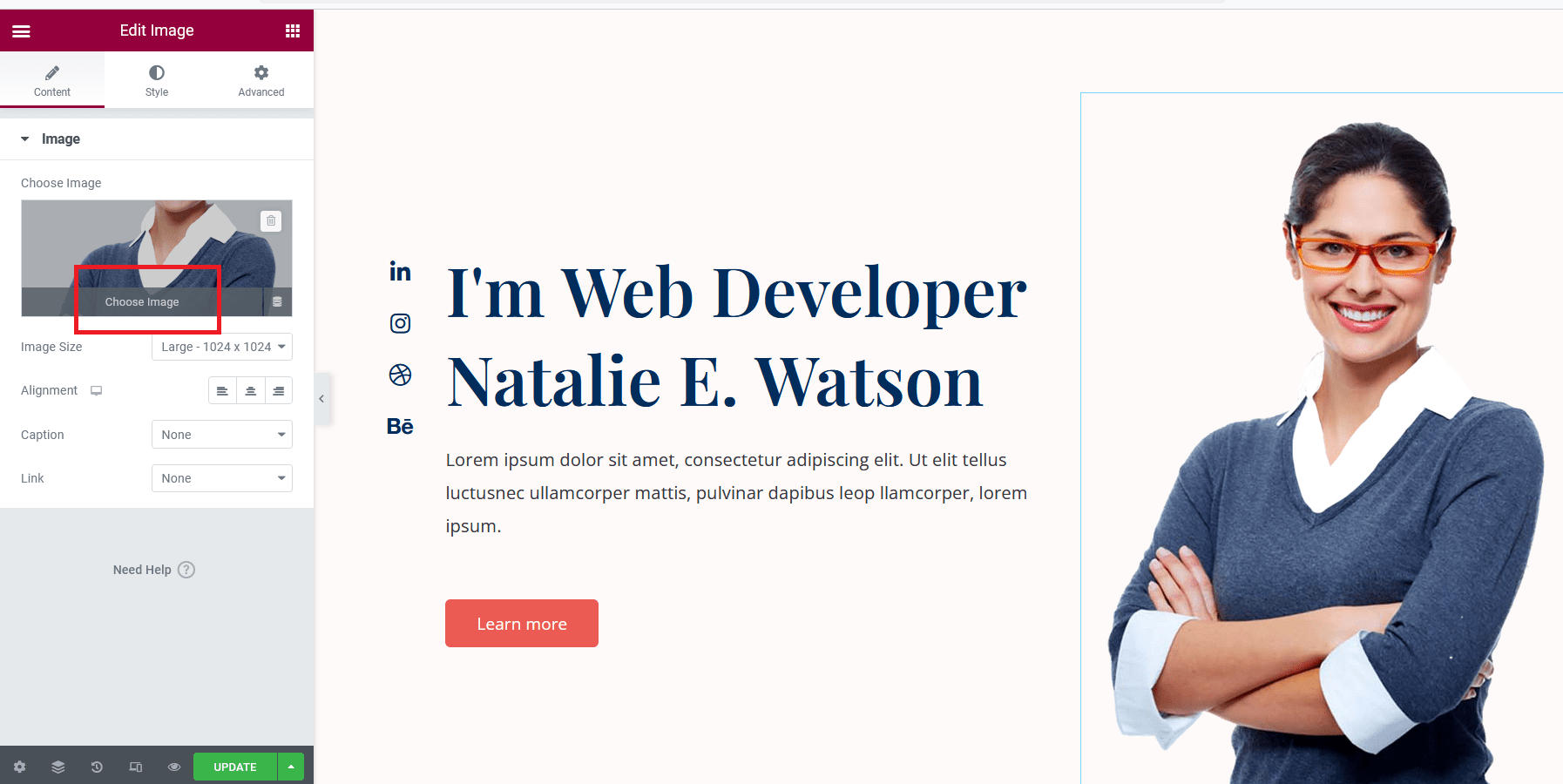
6.2.2 Ubah Gambar
Klik dibagian gambar sebelah kanan, yang mau diubah.
Lalu klik choose image di sebelah kiri
7. Selesai
Berikut hasil akhirnya website gratis saya 🙂
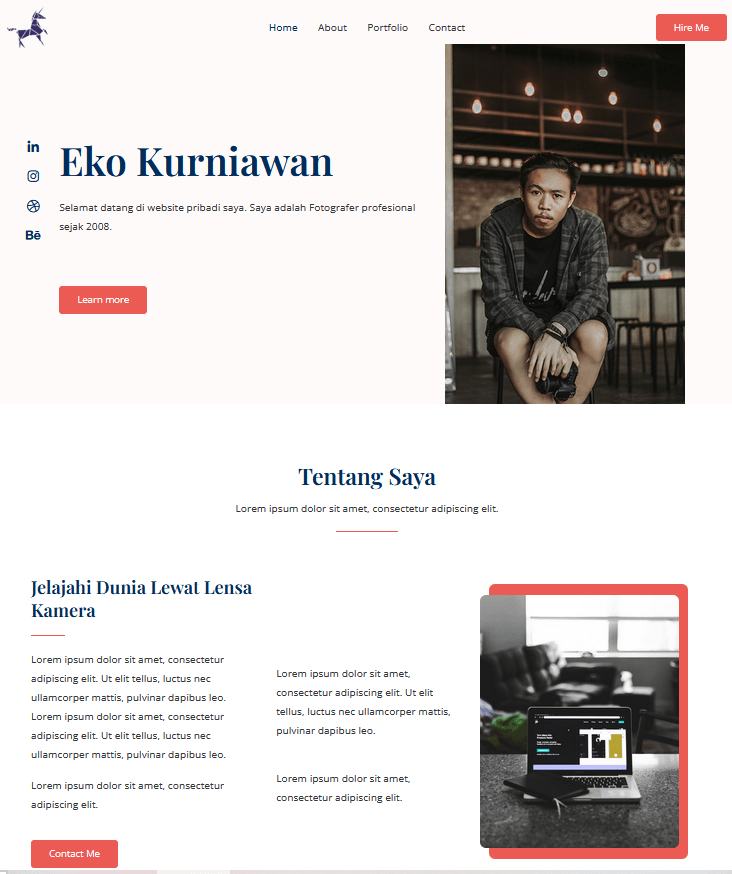
Simpel dan mudah sekali bukan caranya?
Kalau kamu mau cari tampilan tema yang lain silahkan jelajahi semua tema gratisan yang bisa kamu coba di koleksi starter templates tadi.
Semoga artikel ini bermanfaat & jangan lupa share artikel ini ke sosmed facebook, instagram, whatsapp, dll.
Pertanyaan Sering Ditanyakan:
Kenapa Saya Harus Membuat Website Gratis?
Sebenarnya kamu tidak harus mengikuti cara gratisan ini. Namun memang sangat disarankan untuk tahu cara membuat website gratis di awal sebagai sarana belajar buat web online pertama kali. Sebelum nantinya mengeluarkan uang untuk membeli keperluan website berbayar agar terlihat profesional seperti domain, hosting, plugin, tema, dll.
Kalau gratis kan kamu bebas tes dan membuat kesalahan berkali-kali tanpa harus mengeluarkan dana sepeserpun. 🙂
Dimana Lagi Saya Bisa Gratis Mendaftar Hosting?
Ada beberapa layanan lagi untuk mendaftar hosting gratis yang bisa kamu coba. Seperti:
- Hostinger
- FreeHosting.com
- Dreamnix
- InfinityFree
- Freehosti
Hal yang perlu di ingat adalah setiap layanan hosting gratis pasti memiliki banyak keterbatasan. Disk Space nya kecil, tidak ada customer support, lambat, ada iklan, dll.
Jika Kamu nanti lebih serius ingin membangun website profesional untuk tujuan bisnis menggunakan hosting gratis bukan pilihan yang bijak.
Namun, jika tujuan Anda sekadar belajar membuat website atau untuk pengujian, test tema, plugin, dll maka web hosting gratis bisa menjadi pilihan yang paling tepat untuk Anda.
Untuk Hosting berbayar banyak kelebihannya: Security jauh lebih aman, ada Customer Support, Bandwith unlimited, Disk Space nya besar, uptime server tinggi, dan tersedia paket hosting yang murah & terjangkau, ada fitur install wordpress otomatis instan dengan softaculous apps installer, tersedia sertifikat SSL, dan masih banyak lagi.
Jenis paket hosting berbayar yang nanti bisa kamu pilih:
- Shared hosting
- Cloud hosting
- VPS (Virtual Private Server)
Ekstensi Domain Gratisan Lain Apa Lagi Yang Tersedia?
Ada beberapa jenis alamat domain lain yang tersedia dan bisa kamu coba untuk kategori ekstensi domain gratisan. Seperti:
- Biz.nf
- Freenom
- Dot.tk
- Biz.ly
- Freedomain.co.cr
- dynu.com
- co.cc
Silahkan di double cek lagi apakah mereka masih memberikan layanan domain gratis.
Kalau ada domain, dan hosting nantinya tinggal dihubungkan saja nameservernya lalu instal wordpress dengan softaculous apps installer yang tersedia di semua fitur cpanel hosting.
Kenapa Harus Pakai WordPress Untuk Membuat Website Gratis?
WordPress ini adalah content management system (CMS) yang secara statistik paling banyak dipakai sedunia. Sekitar 60% an lebih.
Alasan penggunaanya:
- Sangat gampang digunakan
- Bbisa buat website yang bagus profesional dengan mudah
- Mau buat toko online, tinggal pakai plugin WooCommerce. Mau buat landing page tinggal instal elementor. Dll.
- Tampilan dashboard user friendly
- Tersedia ribuan plugin gratis
- Komunitas yang sangat luas dan siap membantu akan setiap permasalahan
- Cocok untuk optimasi SEO meningkatkan rangking web di mesin pencarian google, dll.
Kalau kamu mau bereksplorasi manual dengan cara membuat website dengan HTML, CSS, javascript, PHP boleh saja sih. Tapi ingat itu lebih advanced dan kamu butuh pengalaman.
Jika kamu tidak mau direbetkan dengan teknis bahasa pemrograman sebaiknya pakai wordpress aja.